
En av de vanligaste frågorna för skrivaranvändare gäller hur man installerar de nödvändiga drivrutinerna och andra skrivarfunktionerna. Av alla villkor och faktorer är operativsystemversionerna viktigast. Vanliga operativsystem är Microsoft Windows, Macintosh och Linux. Den här artikeln går igenom steg för steg hur du installerar drivrutiner för de vanligaste skrivarmodellerna med hänsyn till operativsystemversionen.
How to install printer-drivrutin i Microsoft Windows
Nyare Windows-versioner omfattar Windows Vista, Windows 7, Windows 8, Windows 8.1, Windows 10 och Windows 11. Så här installerar du nedladdade skrivardrivrutiner på system med ovanstående Windows OS-versioner:
- Börja med att stänga av skrivaren
- Dubbelklicka på den nedladdade installationsfilen för drivrutinen så startar programmet. Observera att en kommandodialogruta visas för ovanstående Windows-versioner när du försöker starta, installera eller avinstallera programvara eller ett program. En annan fråga som kan visas gäller administratörsbehörighet, som du måste bekräfta innan du fortsätter. Klicka på YES, ALLOW eller CONTINUE för att fortsätta. Om du inte är inloggad som administratör måste du logga ut från ditt användarkonto och logga in igen som administratör innan du startar om programmet från steg 2.
När du har beviljat administratörsbehörighet börjar installationen och förloppet visas. Följ anvisningarna som visas på skärmen och svara efter behov. - När processen är klar klickar du på COMPLETE. Därefter kan skrivargränssnittet visas för att bekräfta att enheten är klar att användas. Vi rekommenderar starkt att du startar om datorn varje gång du installerar ett program, en drivrutin eller programvara.
Om du vill använda skrivaren i ett datornätverk kan du välja anslutningsalternativet från Client. Du kan också välja anslutning manuellt i fönstret Connect cable genom att klicka på CANCEL. Bekräfta valet när du uppmanas till det för att fortsätta använda skrivaren.
How to install printer-drivrutin för Macintosh OS
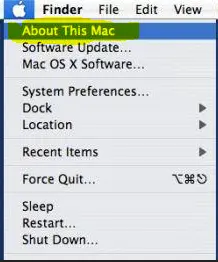
Hitta versionen av operativsystemet på din Mac
-
- Välj Om den här datorn i Apple-menyn.
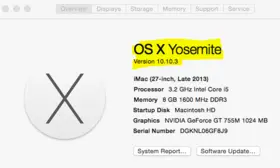
- Ta reda på vilken version av macOS din Mac använder.
När du installerar skrivardrivrutiner på ett Mac OS-system är det särskilt viktigt att känna till skrivarens märke och modell. Sök online efter skrivarmodellen och de senaste drivrutinerna som passar den. Följ sedan stegen nedan och slutför installationen innan du använder skrivaren:
- Montera först skivan genom att dubbelklicka på den nedladdade avbildningsfilen. Då packas arkivet upp och placeras i det lämpliga installationsprogrammet.
- Leta reda på namnet på de data som ska installeras och dubbelklicka på det för att starta processen.
- Installationen börjar. Följ meddelandena och svara efter behov. Om du uppmanas att godkänna villkoren i Software License Agreement läser du igenom dem och godkänner dem.
- Välj var installationen ska utföras och klicka på CONTINUE.
- Klicka på INSTALL. Administratören måste ange administratörens Username och Password och klicka på INSTALL.
- Slutför installationen och stäng sidan
- Slutligen meddelar systemet att installationen har slutförts.
- Starta om systemet innan du använder skrivaren.
How to install printer-drivrutin för Linux
För att installera skrivardrivrutinen på LINUX OS börjar du med att identifiera skrivarens märke och modell. Ladda sedan ner den programvara som passar enheten. Följ därefter stegen nedan för att slutföra installationen:
- När du har laddat ner den programvara som behövs ansluter du skrivaren.
- Kontrollera att skrivaren är korrekt ansluten till datorn eller det aktuella datornätverket.
- Gå till ”Systems” och välj ”Printers”. Systemet visar skärmen för skrivare.
- Klicka på knappen ”Add”, som har ett plustecken framför sig, för att lägga till en ny utskriftsenhet.
- En skärm visas där du kan ange enhetens URL, som du har tagit reda på, eller söka efter en nätverksskrivare eller programvara i den nedladdade mappen.
- Fyll i informationen och fortsätt
- Slutför installationen och starta om datorn
Börja använda skrivaren