
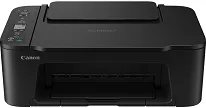
Canon PIXMA TS3640 är utformad för vardaglig utskrift hemma av dokument, skolarbeten, biljetter och foton då och då. För att datorn ska känna igen skrivaren och använda de lämpligaste inställningarna behöver du rätt drivrutin. Drivrutinen gör att Windows eller macOS kan identifiera skrivaren korrekt, välja inställningar utifrån papperstyp och kvalitet samt hantera utskriftskön utan problem. När rätt programvara är installerad kan du undvika de flesta vanliga problemen, till exempel ”skrivaren är offline”, saknade pappersstorlekar, långsam utskrift eller utskriftsjobb som fastnar i kön.
Drivrutiner till Canon PIXMA TS3640 för Windows
bbf022aa1a4de2ea8b998c51f8aae81189f09e7173385f95a7d8e59a8d863afdVad TS3640-drivrutinen faktiskt möjliggör
Att installera rätt drivrutin för Canon PIXMA TS3640 handlar inte bara om att få skrivaren att skriva ut. Den ger tillgång till funktioner som operativsystemet inte kan hantera så bra på egen hand:
-
Tillförlitlig utskrift via USB och Wi-Fi (beroende på konfiguration)
-
Korrekt sidskalning, alternativ för kantlös utskrift och anpassning efter pappersstorlek
-
Bättre kontroll över fotoutskrifter (kvalitetslägen, färghantering, layoutalternativ)
-
Tillgång till underhållsverktyg (munstyckskontroll, rengöring, justering)
-
Tydligare information om skrivarstatus och färre köfel
Snabb checklista inför installationen
Följ först de här enkla stegen för att förebygga installationsproblem:
-
Koppla bort USB-kabeln (om du tänker installera via USB ansluter du den först när installationsprogrammet ber dig göra det)
-
Starta om datorn om du nyligen tog bort en annan skrivardrivrutin
-
Bekräfta om du ska använda USB eller Wi-Fi
-
Vid Wi-Fi-installation ska skrivaren och datorn vara anslutna till samma nätverk
-
Pausa tillfälligt antivirusprogram från tredje part endast om det blockerar installationsprogrammet (aktivera det igen efteråt)
Översikt över drivrutinskompatibilitet
Välj drivrutinen som passar din systemtyp:
-
Windows: Windows 11 / 10 / 8.1 / 8 / 7 (välj rätt 32-bit- eller 64-bit-paket)
-
macOS: Välj den version som passar din macOS-version och Apple Silicon/Intel, om alternativen erbjuds
Tips: Om du är osäker på vilken version du har av Windows öppnar du Inställningar → System → Om och kontrollerar Systemtyp (64-bit eller 32-bit).
Installera drivrutinen för Canon PIXMA TS3640 i Windows
Alternativ 1: Standardmetoden med installationsprogram (rekommenderas)
-
Ladda ner TS3640-drivrutinspaketet för din exakta Windows-version.
-
Öppna installationsprogrammet (vanligtvis i mappen Hämtade filer).
-
Följ anvisningarna och välj anslutningstyp:
-
Trådlöst (Wi-Fi) vid utskrift via nätverk
-
USB om du ansluter direkt
-
-
Om du har valt USB ansluter du kabeln först när du uppmanas att göra det.
-
Slutför installationen och skriv ut en testsida.
Alternativ 2: Om Windows identifierar skrivaren men utskriftskvaliteten är dålig
Ibland använder Windows en grundläggande drivrutin som skriver ut men saknar de rätta alternativen.
-
Installera hela TS3640-drivrutinspaketet.
-
Ta bort posten för den gamla skrivaren (valfritt, men kan vara till hjälp):
-
Inställningar → Bluetooth och enheter → Skrivare och skannrar → välj skrivare → Ta bort
-
-
Lägg till skrivaren igen när du har installerat den fullständiga drivrutinen.
Installation på macOS (enkel och smidig)
-
Ladda ner TS3640-drivrutins- och programvarupaketet som är avsett för din macOS-version.
-
Öppna filen och kör installationsprogrammet.
-
Efter installationen går du till:
-
Systeminställningar → Skrivare och skannrar
-
-
Klicka på Lägg till skrivare, välj TS3640 och bekräfta.
-
Skriv ut en testsida och kontrollera att du kan ändra inställningarna för pappersstorlek och kvalitet.
Om macOS blockerar installationsprogrammet går du till Systeminställningar → Integritet och säkerhet och tillåter installationsprogrammet om du får frågan.
Tips för trådlös installation som förebygger de flesta offlineproblemen
-
Placera skrivaren inom räckhåll för en stabil Wi-Fi-signal (svag signal orsakar tillfälliga frånkopplingar)
-
Undvik att växla mellan 2,4 GHz och 5 GHz mitt under installationen om routern har separata nätverk för dem
-
Om utskriften fungerar en gång och sedan misslyckas, starta om:
-
skrivare → 2) router → 3) dator
-
-
Kontrollera att skrivaren inte är ansluten till ett ”gästnätverk” medan datorn är ansluten till huvudnätverket
Tecken på att du bör uppdatera eller installera om drivrutinen
-
Utskriftsjobb fastnar på ”Buffrar” eller startar aldrig
-
Skrivaren visas som ”Offline” trots att den är på
-
Saknade pappersstorlekar, alternativ för dubbelsidig utskrift eller kontroller för fotokvalitet
-
Wi-Fi-anslutningen kopplas från då och då, vilket inte hände tidigare
-
Efter en större Windows- eller macOS-uppdatering blir utskrifterna instabila
Så håller du TS3640 igång utan problem
-
Kör en munstyckskontroll om färgerna ser bleka ut eller om linjer syns
-
Utför rengöring/justering endast vid behov (överdriven användning slösar bläck)
-
Håll drivrutinen uppdaterad när du uppdaterar operativsystemet
Tekniska uppgifter
| Titel | Drivrutiner för Canon PIXMA TS3640 |
|---|---|
| Enhetstyp | Multifunktionsskrivare |
| Drivrutinsversion | Varierar beroende på drivrutin och operativsystem |
| Tillgängliga nedladdningar | Drivrutiner |
| Licens | Gratis |
| Tillverkare | Canon Inc. |